物聯網電子鎖連網說明
1.
連網前請先到 Apple App Store 或是Google Play 應用程式商店,下載ihome智慧+ 應用程式。
2.
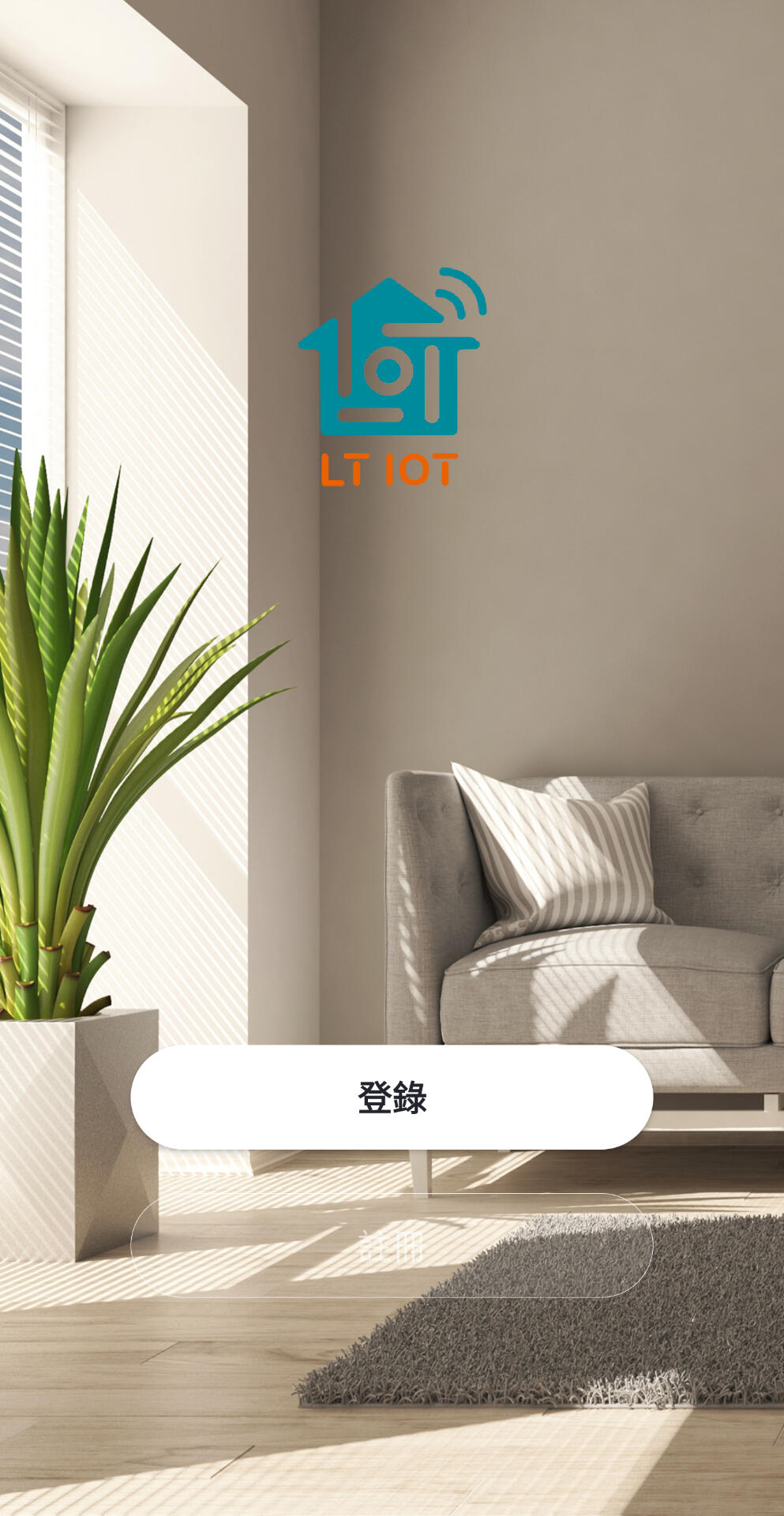
下載後,打開 ihome智慧+ 應用程式,第一次使用請先點擊"註冊"按鈕,註冊新帳號,如已經有帳號,請點擊"登錄"按鈕,登錄帳號。
3.
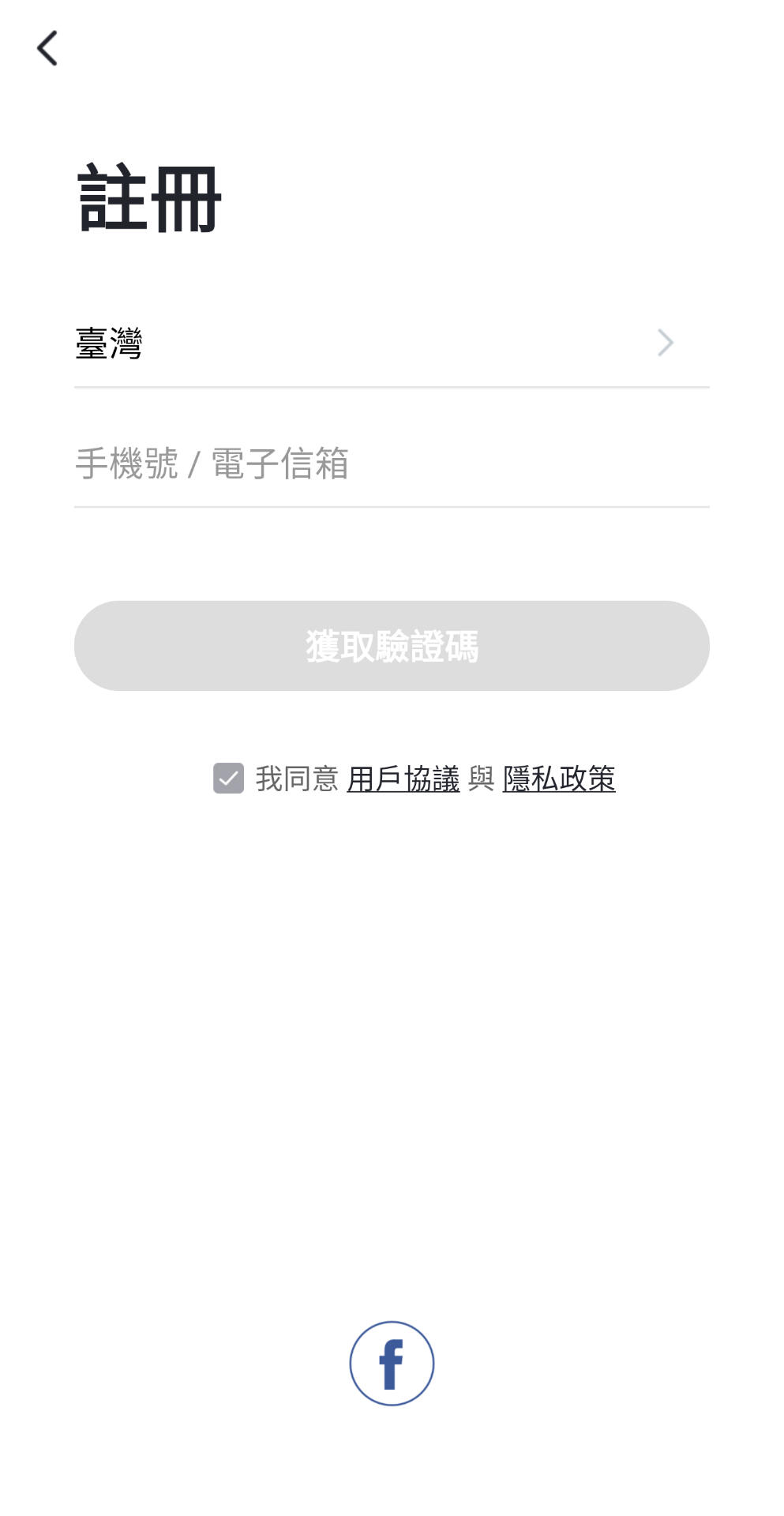
點擊"註冊"按鈕後,可選擇電子信箱、手機號碼或 Facebook 帳號進行註冊。
4.
輸入電子信箱帳號或手機號碼後,點擊"獲取驗證碼"按鈕後,請到電子信箱或手機簡訊欄,收取驗證碼,並且輸入驗證碼。
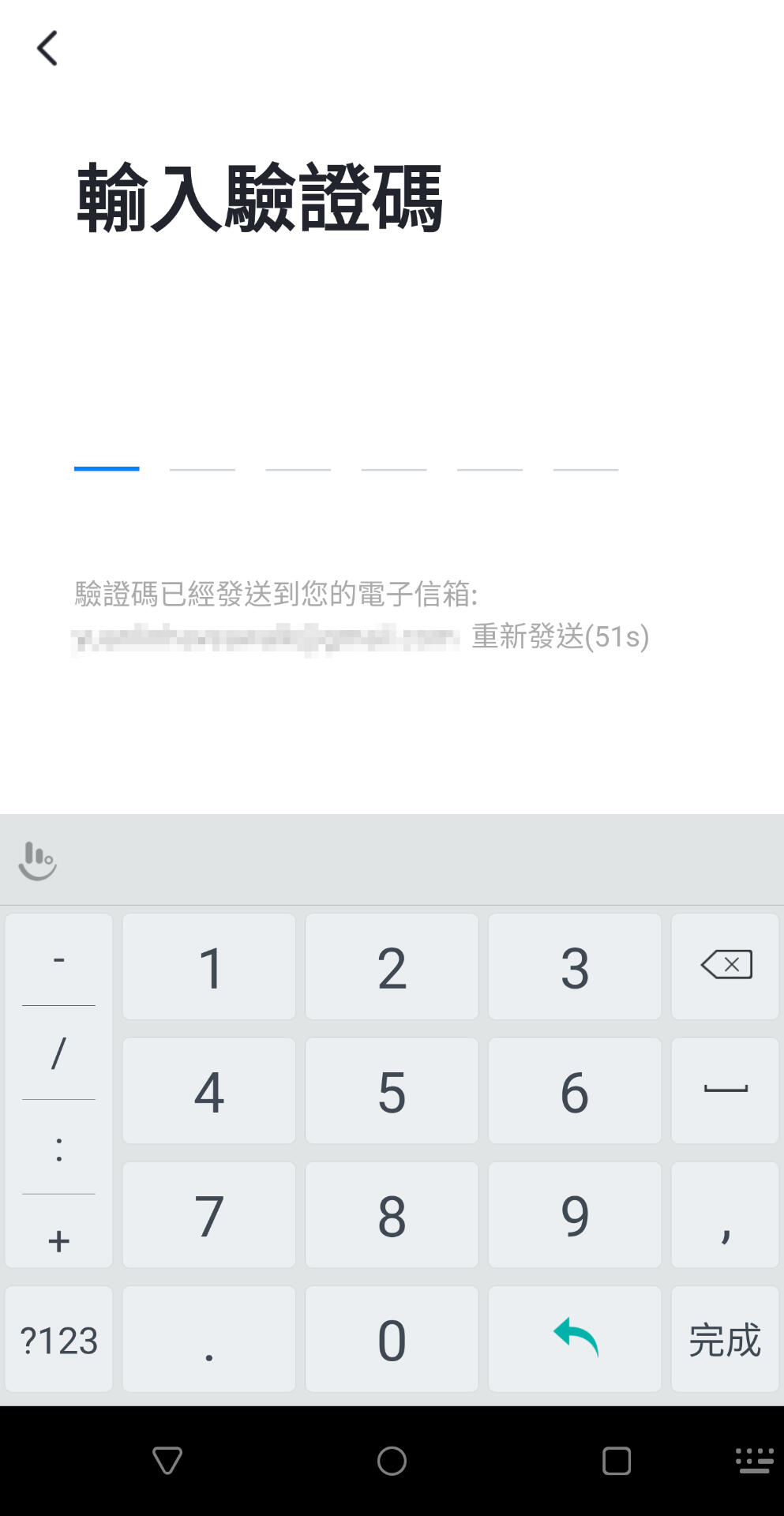
5.
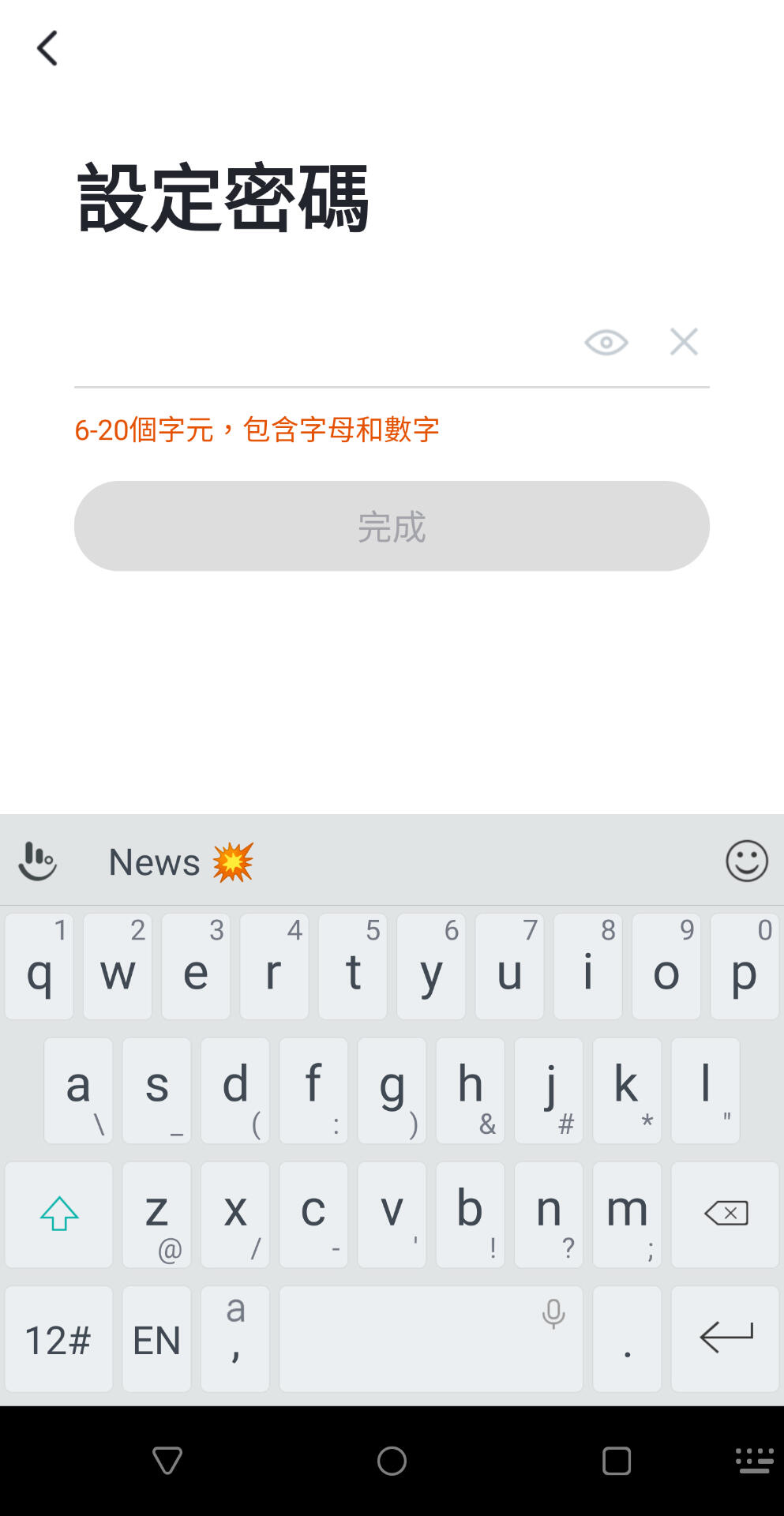
輸入驗證碼後,進入設定密碼畫面,設定6-20個字元密碼 (包含字母跟數字)。
6.
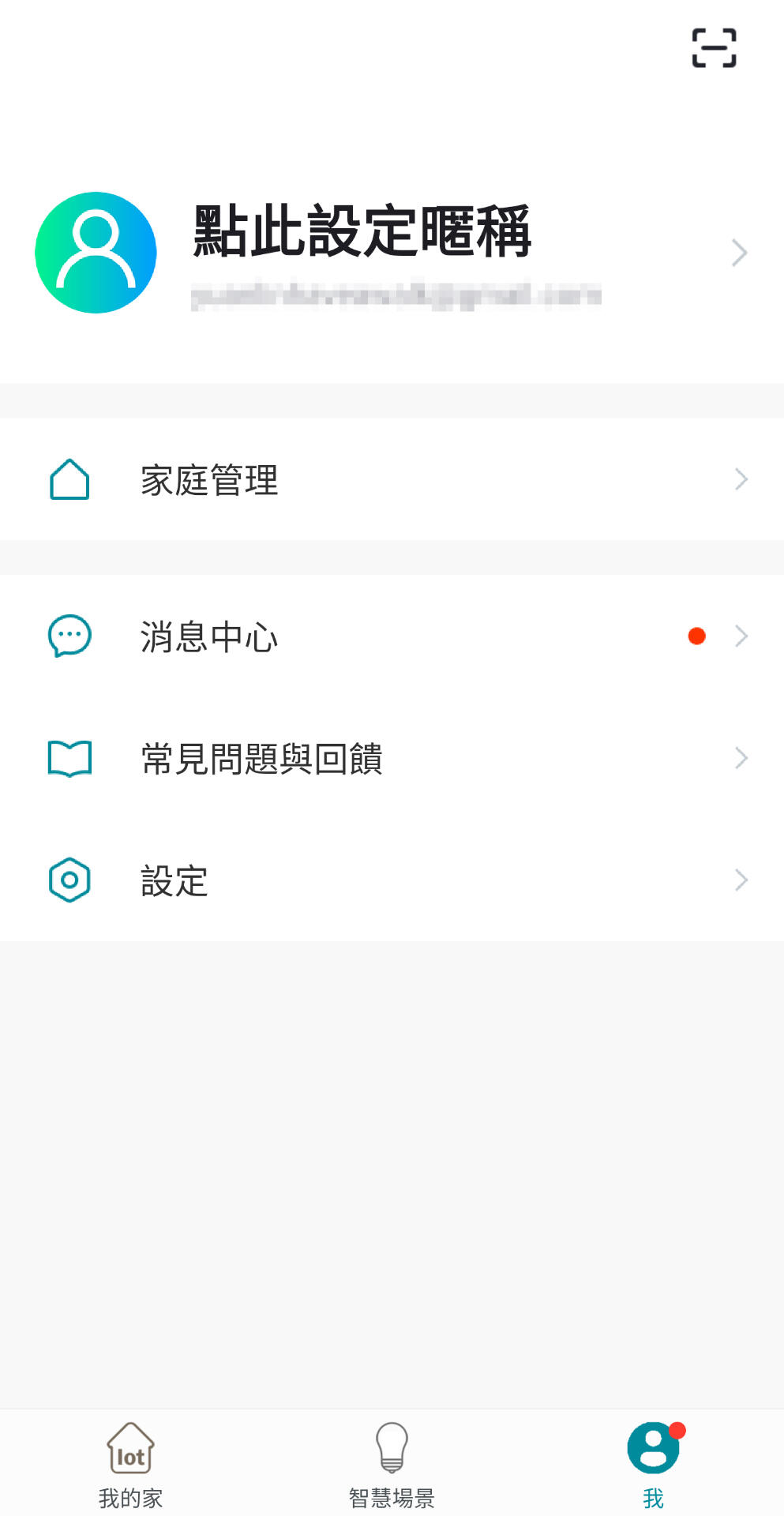
進入 ihome智慧+ 應用程式介面,點擊右下方"我",進入我的設定介面。
7.
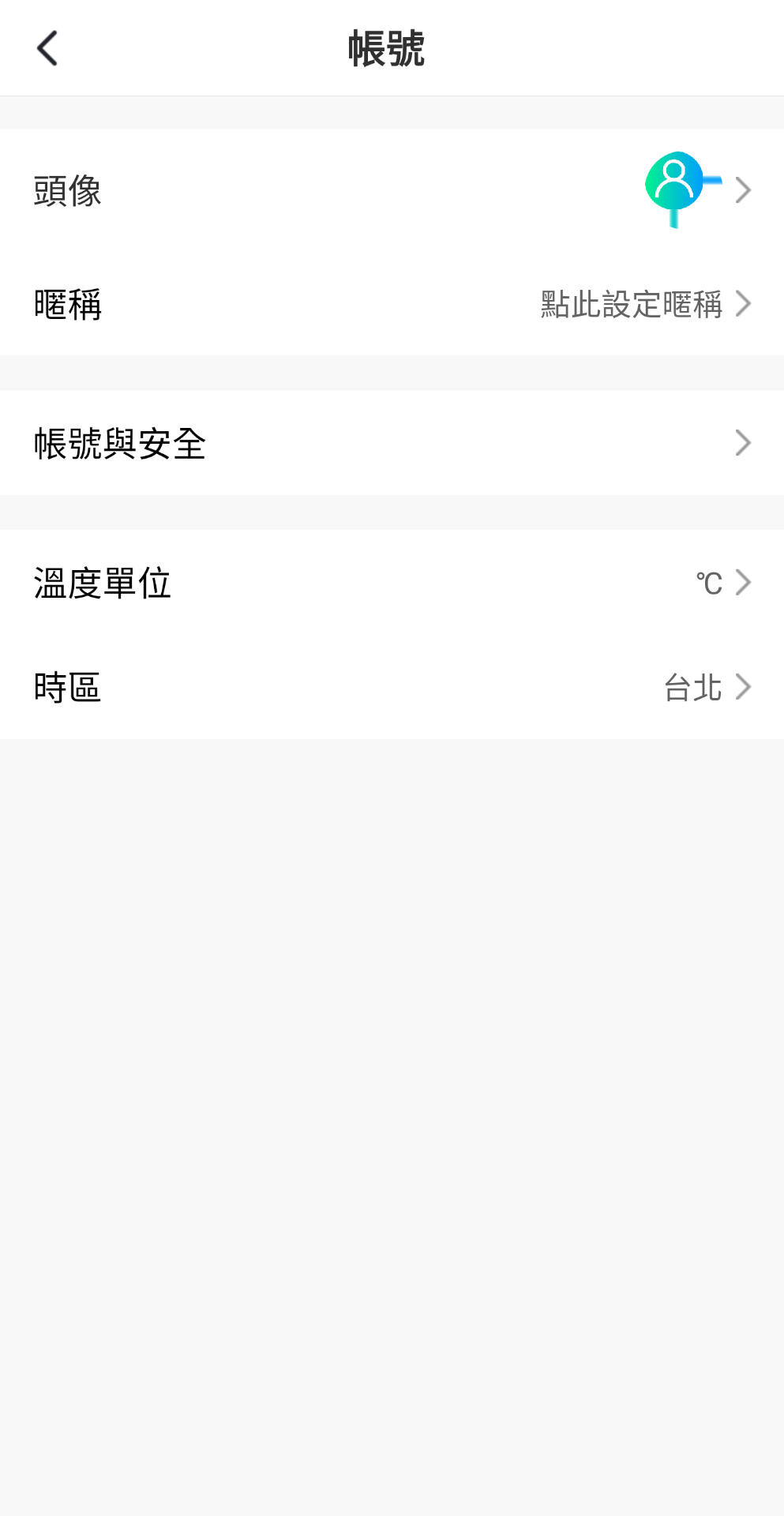
點擊"點此設定暱稱",進入"帳號"設定介面,在此可以編輯個人"頭像"顯示及"暱稱"。
8.
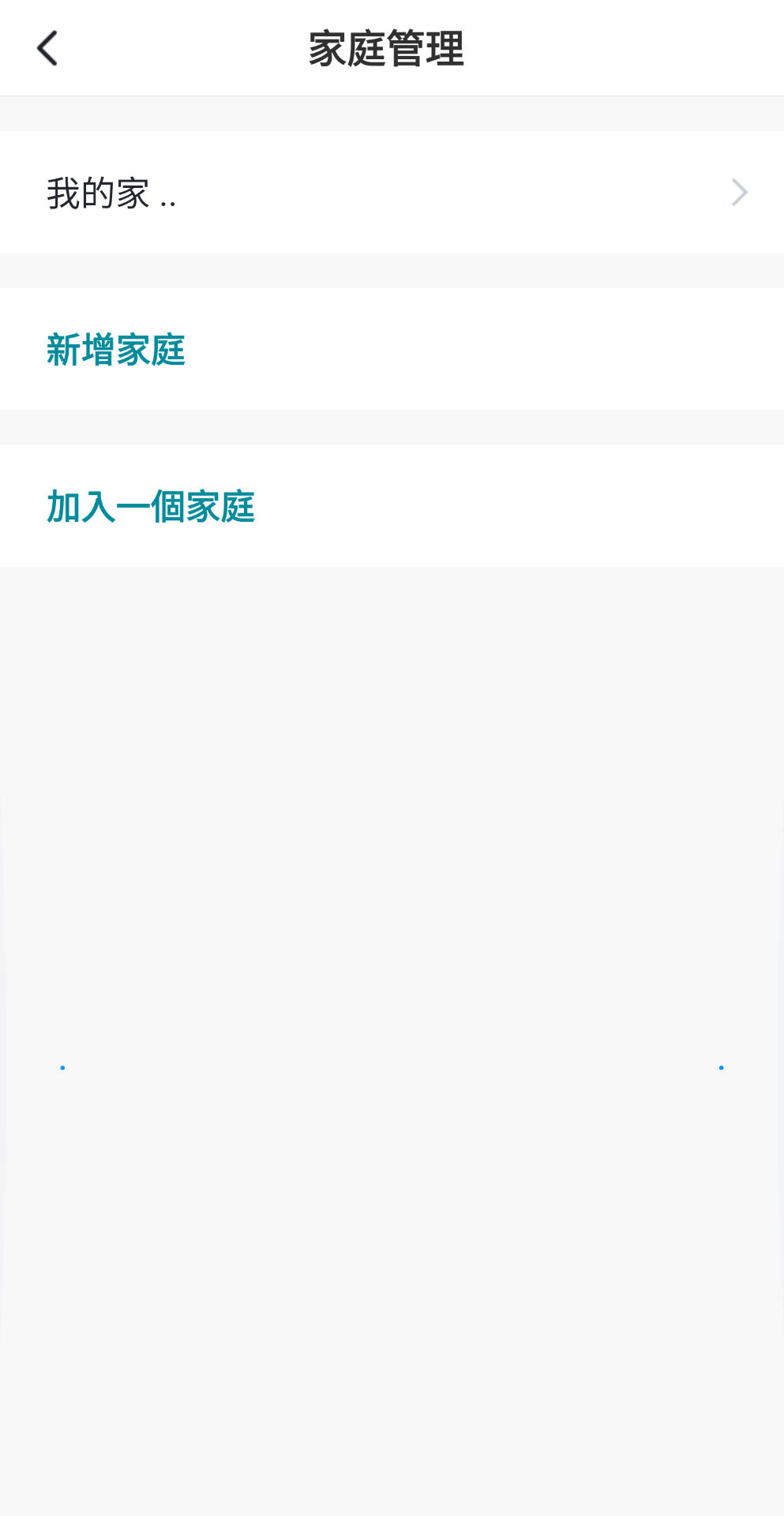
點擊"家庭管理",進入"家庭管理"介面,可以編輯管理家庭資訊、新增家庭、加入家庭。
9.
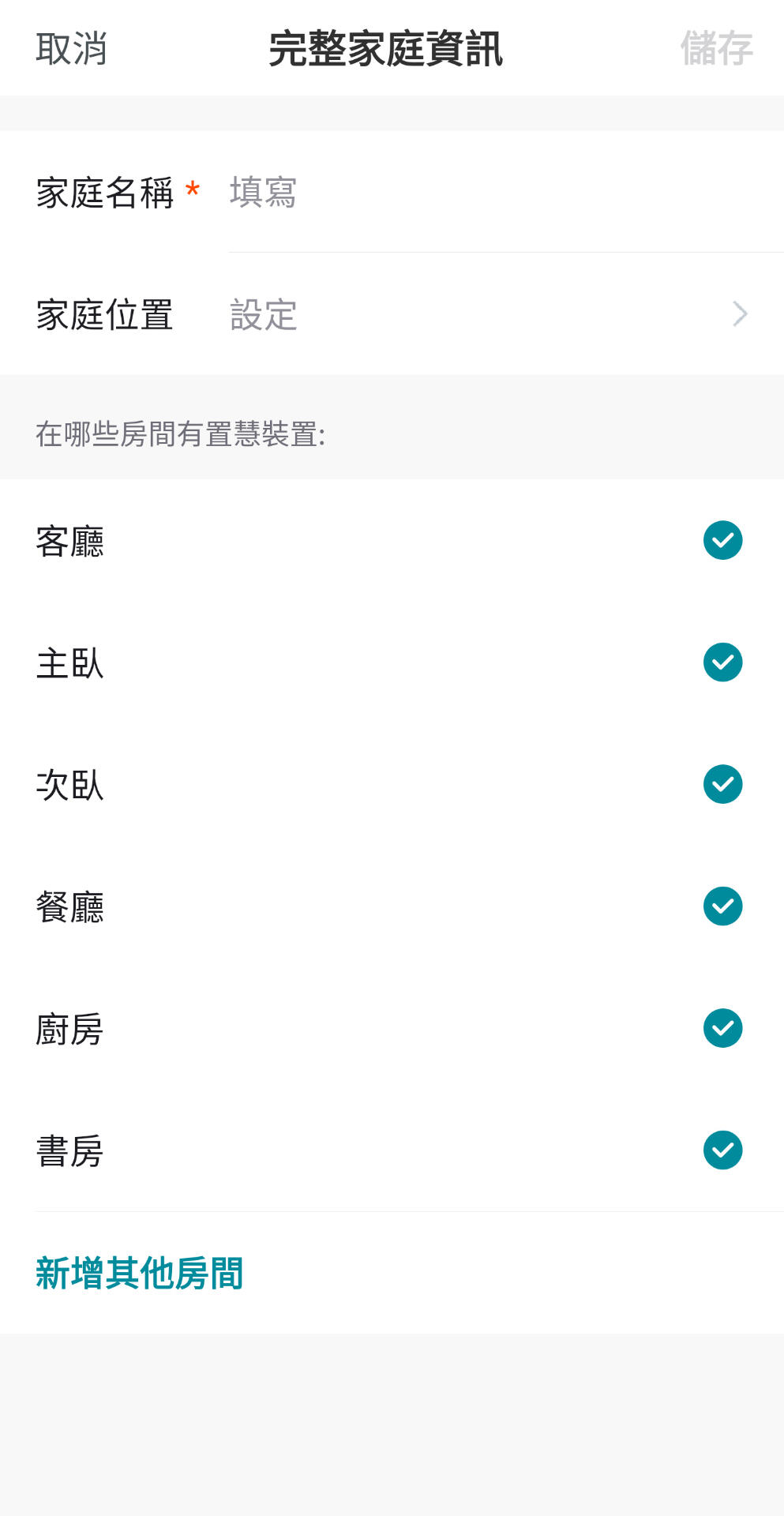
點擊進入"我的家",進入"完整家庭資訊"設定頁面,設定"家庭名稱"與"家庭位置"。
10.
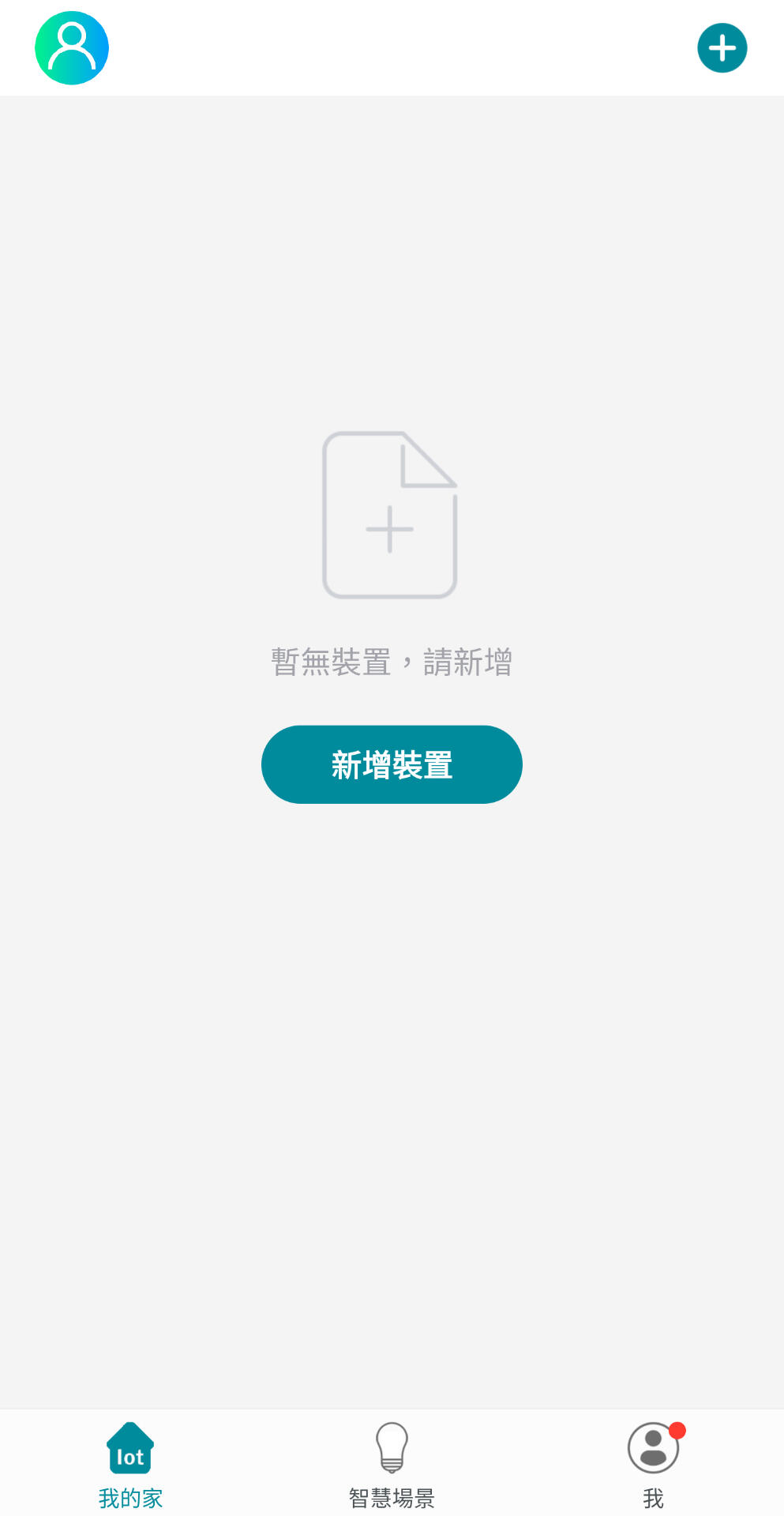
返回"我的家"首頁,點擊右上角 "+" 號。
11.
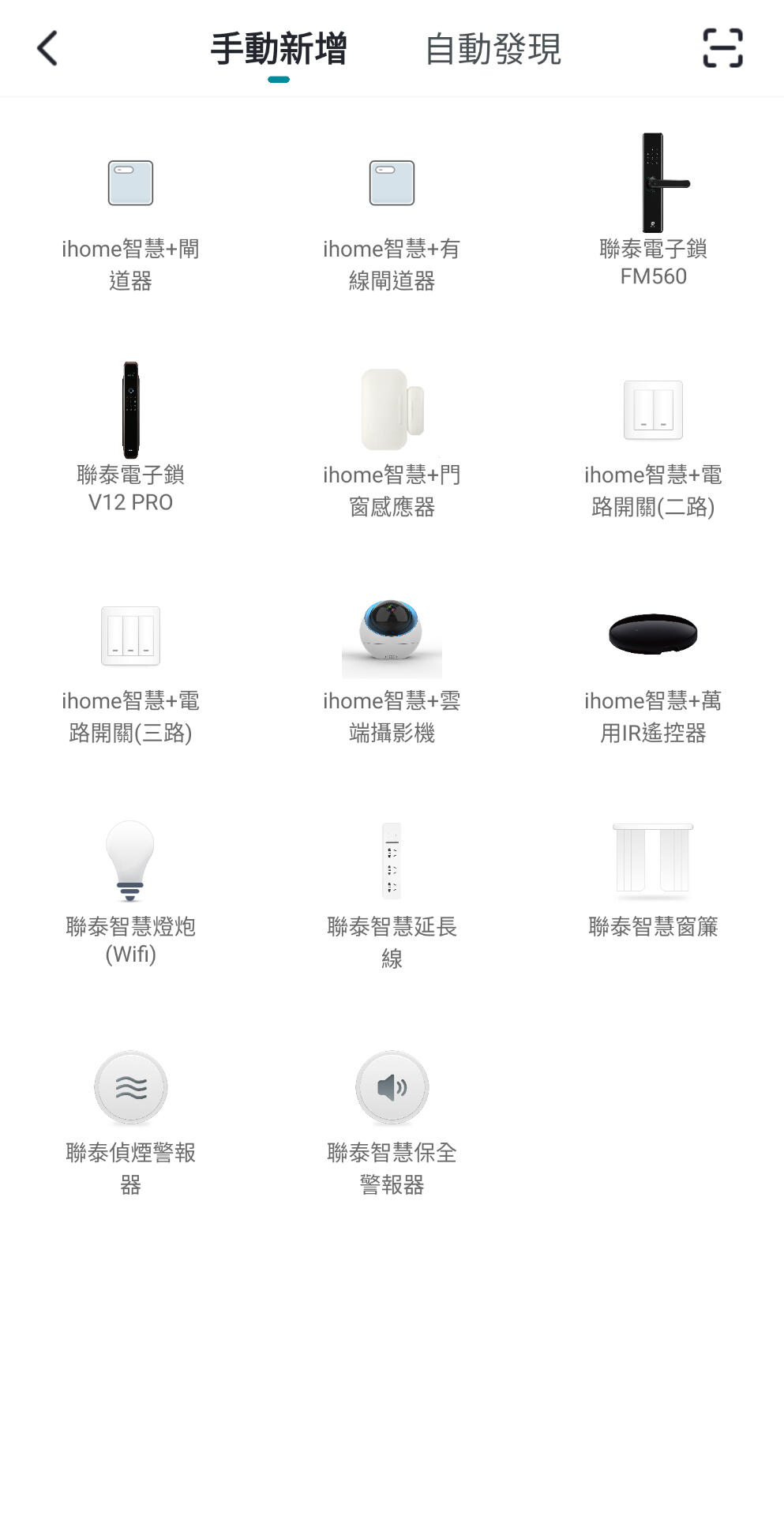
進入搜尋裝置介面,點擊"自動發現"。
12.
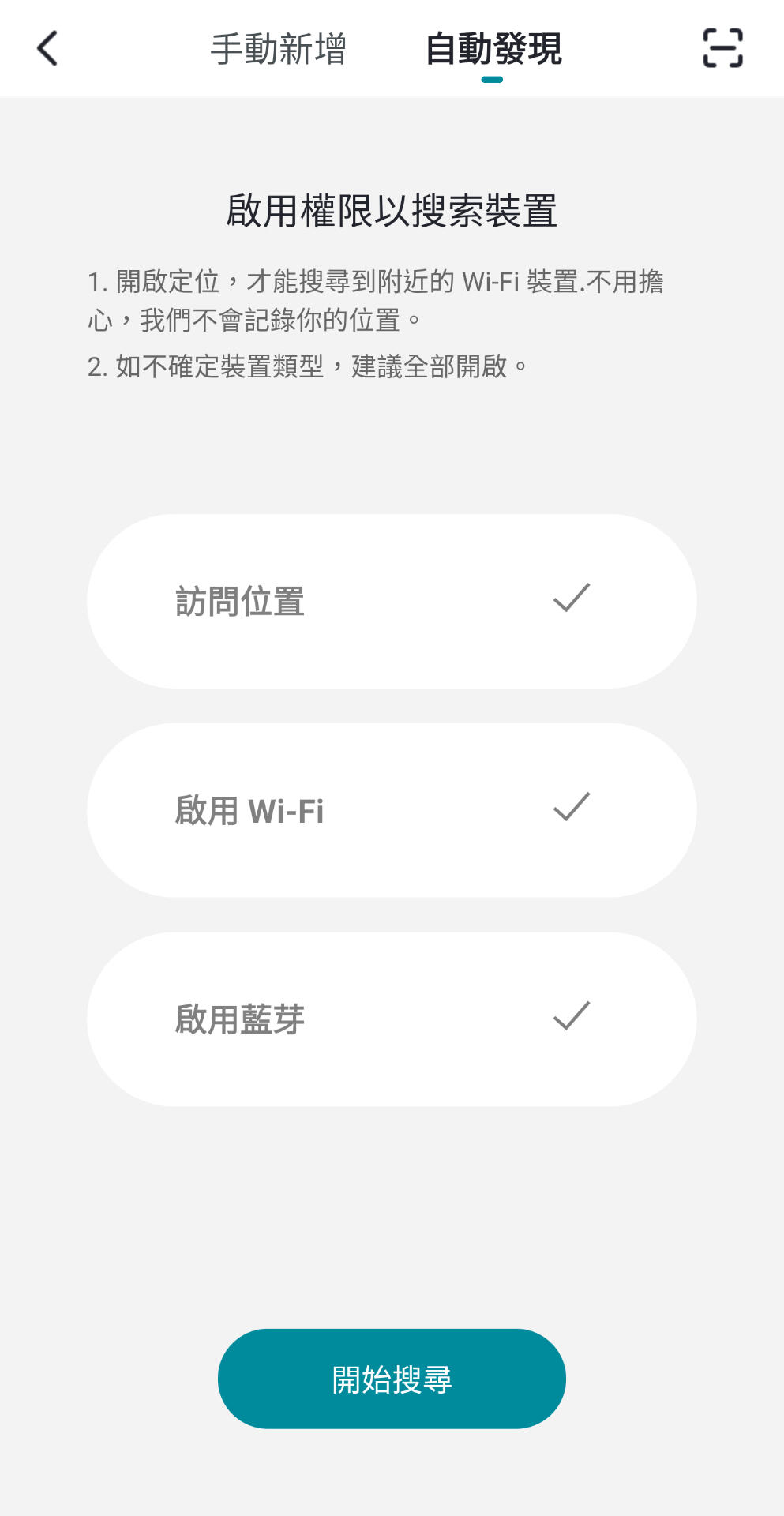
進入自動搜尋頁面,點擊"開始搜尋",開始自動搜尋。
13.
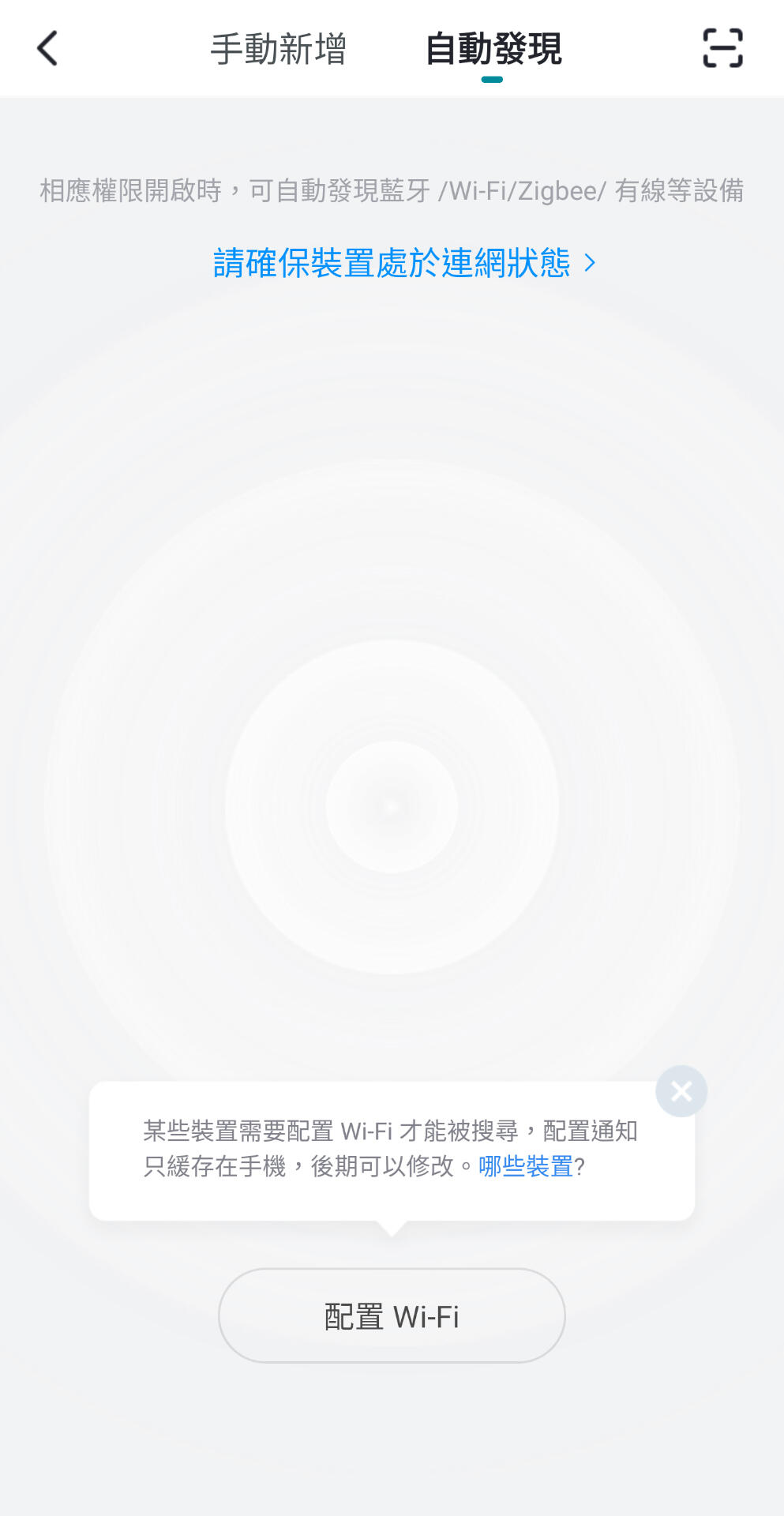
開始自動搜尋,點擊"配置Wi-Fi"。
14.
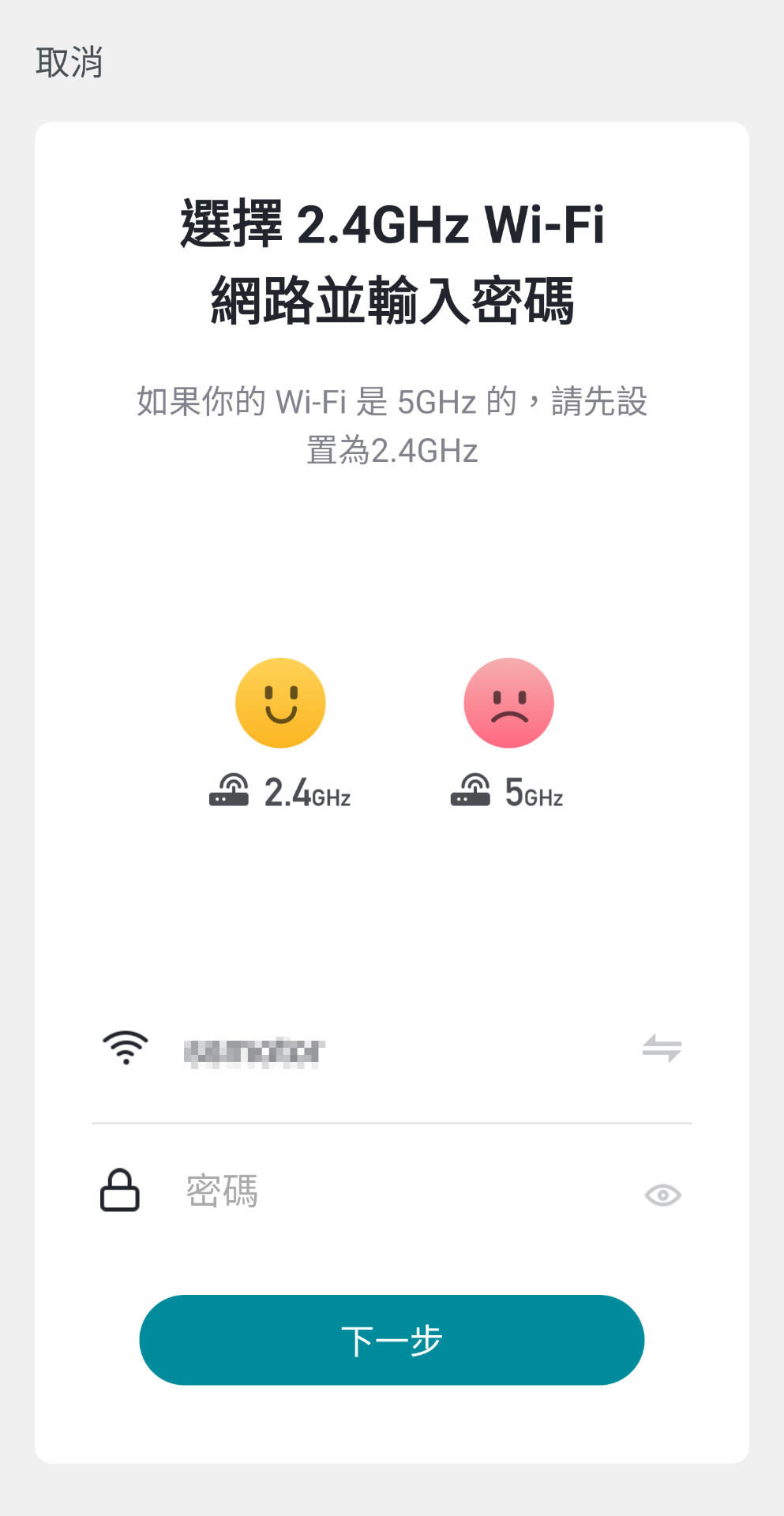
進入Wi-Fi密碼設定頁面,輸入家中Wi-Fi帳號、密碼後,開始自動搜尋裝置。
15.
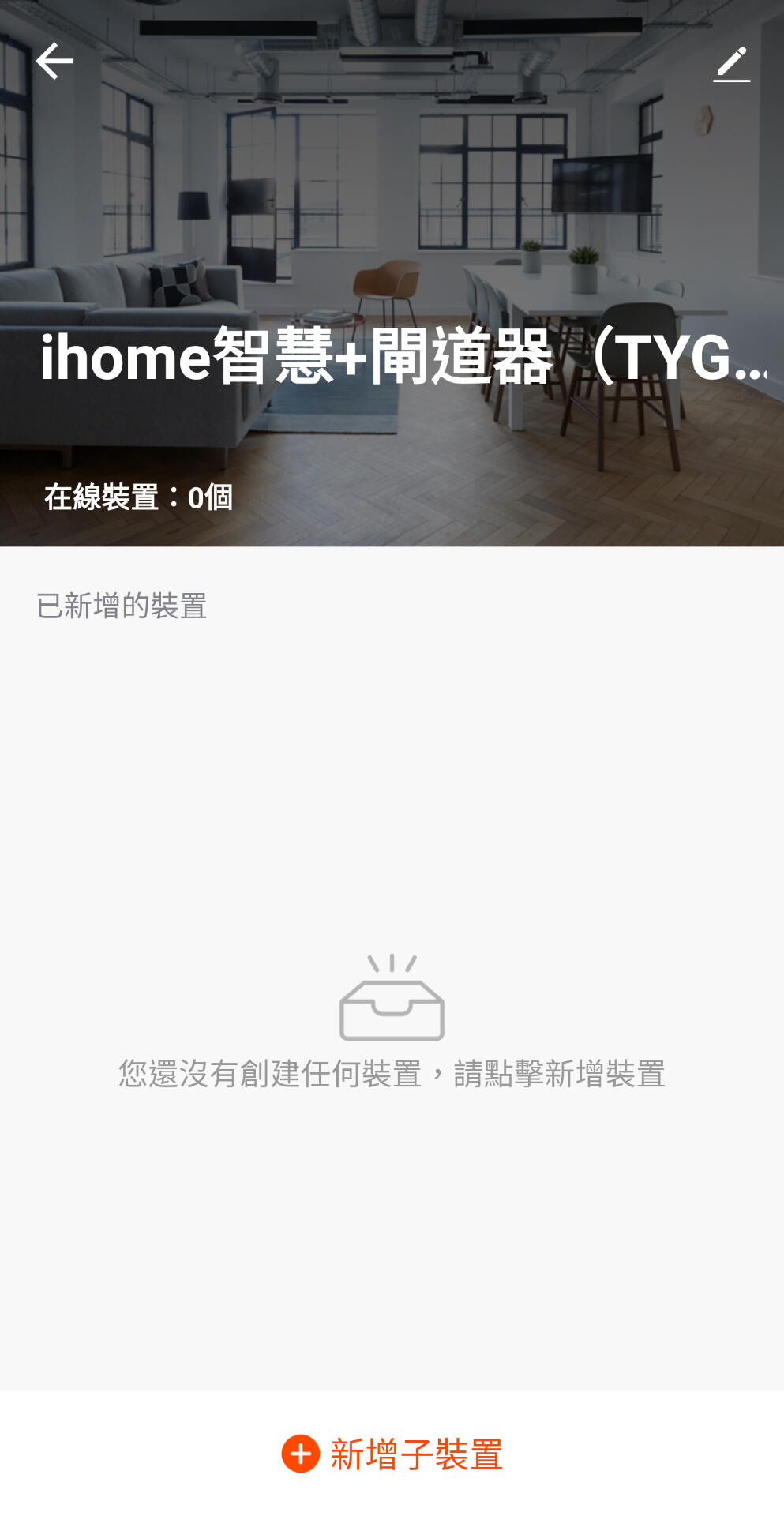
搜尋到ihome智慧+閘道器後,點擊閘道器圖示,進入編輯設定介面,點擊右上"筆"圖示,可修改閘道器名稱,點擊下方"+新增子裝置"。
16.
要進行電子鎖配對前,電子鎖主機須設定連網狀態,每種機型連網設定方式不同請參考說明書,或詢問安裝服務人員。
17.
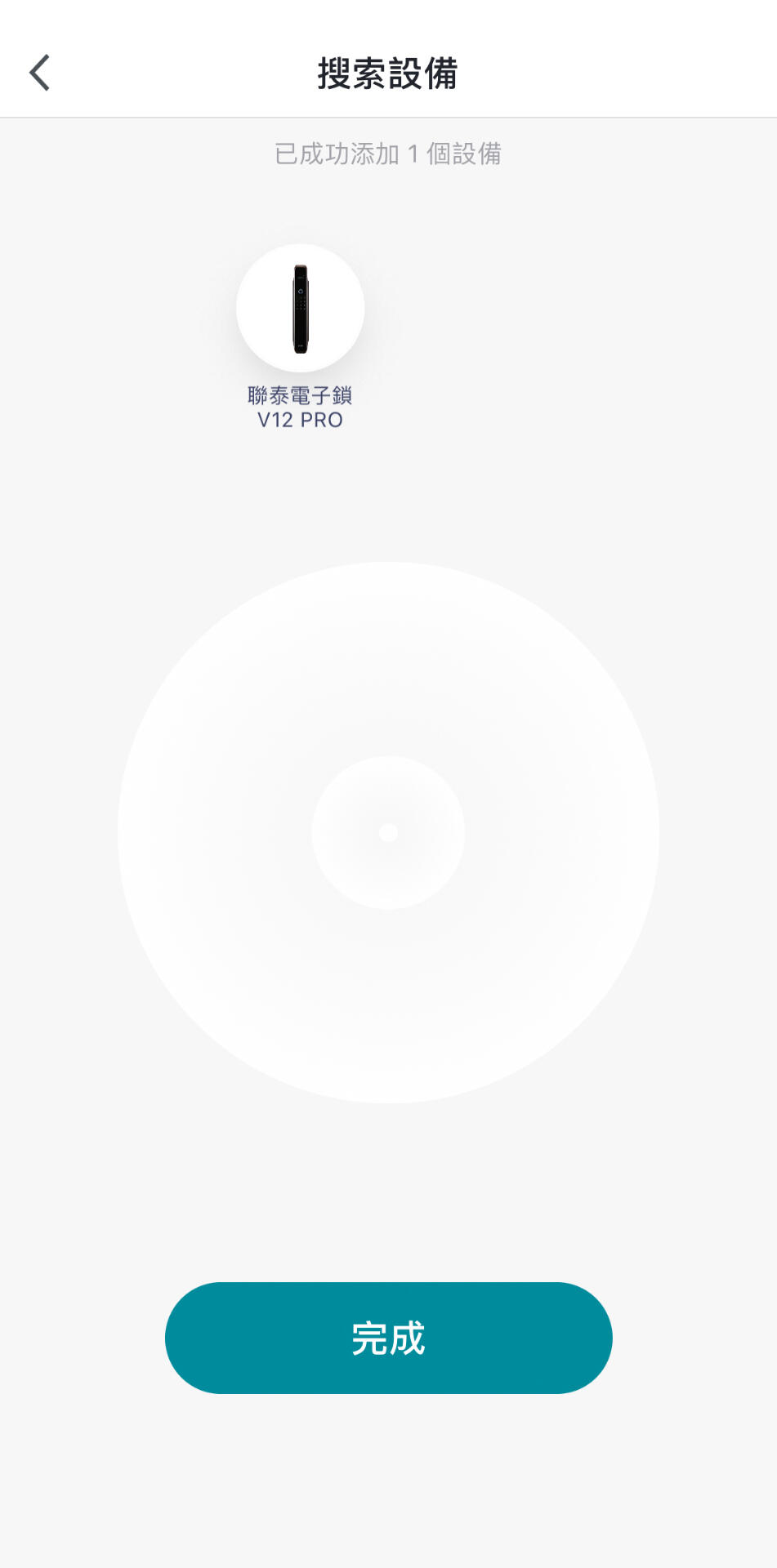
等到連結進度100%後,電子鎖會發出語音"設定成功",即完成設定。連線成功後,進入電子鎖APP介面,即可操作使用。